

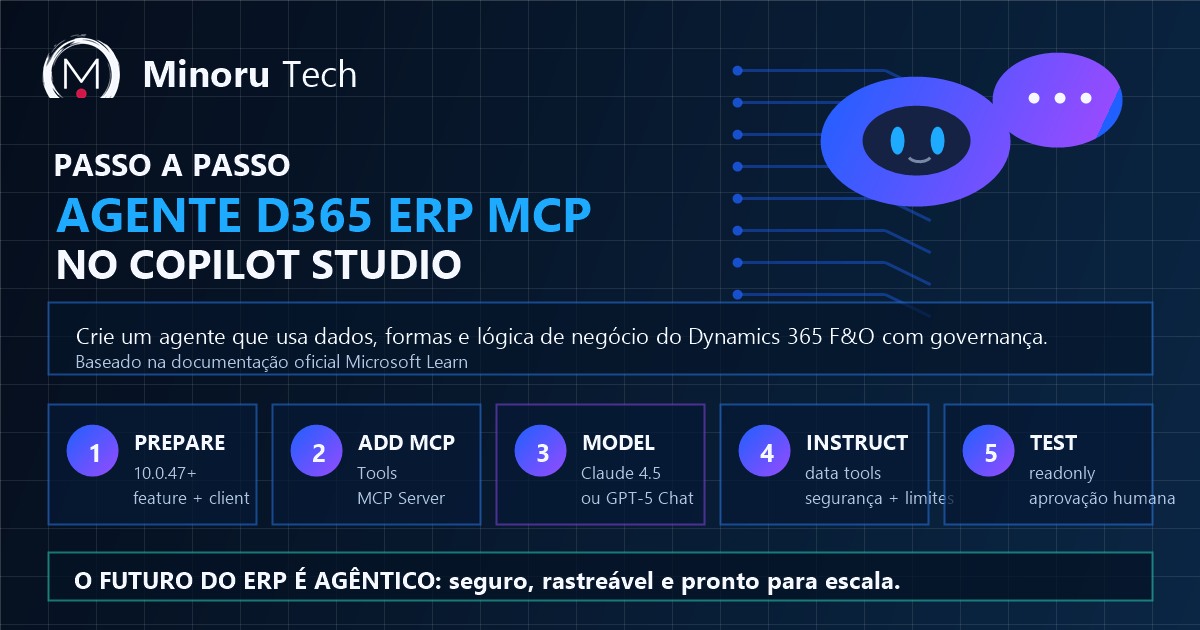
A Microsoft publicou um guia direto sobre como criar um agente usando o Dynamics 365 ERP MCP Server no Microsoft Copilot Studio. O ponto mais importante é que o MCP deixa o agente trabalhar com dados, formulários e lógica de negócio do Dynamics 365 Finance & Operations de forma padronizada, usando o contexto de segurança do ambiente.
Neste artigo, transformamos a documentação oficial em um passo a passo prático para times de ERP, arquitetura e desenvolvimento que querem sair da teoria e montar o primeiro agente com governança.
O que você vai construir
O objetivo é criar um agente no Copilot Studio capaz de usar o Dynamics 365 ERP MCP Server como ferramenta. Com isso, ele pode consultar dados, navegar por formas, interagir com entidades, chamar ações expostas pela aplicação e responder com base no estado real do ambiente.
Importante: comece com cenários somente leitura ou com aprovação humana. Um agente conectado ao ERP deve ser tratado como uma identidade operacional, não como um chatbot genérico.
Pré-requisitos
Antes de criar o agente, valide estes pontos no ambiente de Finance & Operations:
- Versão do produto: o ambiente precisa estar em Dynamics 365 Finance & Operations 10.0.47 ou superior.
- Feature habilitada: ative o recurso Dynamics 365 ERP Model Context Protocol server no Feature Management.
- Cliente permitido: inclua a plataforma do agente na página Allowed MCP Clients. Copilot Studio e Visual Studio Code aparecem como clientes padrão documentados pela Microsoft.
- Tipo de ambiente: use Tier 2 ou superior, ou Unified Developer Environment. A documentação informa que Cloud Hosted Environments (CHE) não são suportados para esse servidor MCP.
- Segurança: defina uma identidade e roles adequadas para o agente. O contexto de segurança determina quais menus, entidades, ações e campos o agente consegue enxergar.
Passo 1: prepare o escopo do agente
Antes de abrir o Copilot Studio, descreva o caso de uso em linguagem operacional. Um bom primeiro piloto deve ter escopo limitado, baixo risco e retorno mensurável.
Exemplos de bons pilotos:
- Consultar pedidos de compra em atraso e resumir as causas prováveis.
- Listar fornecedores com documentos pendentes antes de uma rodada de pagamento.
- Explicar divergências simples em pedidos, notas e recebimentos.
- Preparar uma resposta para o analista, mas sem executar alterações automaticamente.
Evite começar com processos que publicam diários, alteram parâmetros fiscais, cancelam documentos ou impactam fechamento contábil. Esses fluxos podem vir depois, com controles mais fortes.
Passo 2: crie ou abra o agente no Copilot Studio
No Microsoft Copilot Studio, crie um novo agente ou abra um agente existente. Se for um piloto, prefira um agente novo com nome, descrição e objetivo bem específicos, por exemplo: Agente de Consulta de Compras D365.
Essa separação ajuda a controlar ferramentas, instruções, testes, permissões e custo. Um erro comum é criar um agente genérico demais, com acesso amplo demais e instruções vagas demais.
Passo 3: adicione o Dynamics 365 ERP MCP Server
Com o agente aberto:
- Acesse a aba Tools do agente.
- Selecione Add a tool.
- Aplique o filtro Model Context Protocol.
- Procure e selecione Dynamics 365 ERP MCP server.
- Crie a conexão com o servidor.
- Selecione Add to agent.
Depois disso, o agente passa a enxergar as ferramentas expostas pelo servidor MCP. Essas ferramentas são filtradas conforme o ambiente e as permissões da identidade autenticada.
Passo 4: revise as ferramentas disponíveis
Ao abrir a configuração do MCP Server dentro do agente, revise quais ferramentas aparecem. Em termos práticos, elas se dividem em três famílias:
- Data tools: usadas para criar, ler, atualizar e excluir dados por entidades. São normalmente a melhor escolha para operações CRUD.
- Form tools: usadas para trabalhar com formulários e ações disponíveis na interface do F&O, por APIs de servidor.
- Action tools: usadas para localizar e invocar lógica customizada exposta como AI tools em X++.
Se o agente não precisa de todos os recursos, desabilite ferramentas fora do escopo. Menos ferramentas reduzem ambiguidade, custo e risco operacional.
Passo 5: escolha o modelo certo
Na aba Overview, revise o modelo principal do agente. Segundo a documentação da Microsoft, a recomendação atual para agentes em Copilot Studio usando o Dynamics 365 ERP MCP Server é Claude Sonnet 4.5. Se esse modelo não estiver disponível no tenant, a alternativa recomendada é GPT-5 (Chat).
A própria Microsoft alerta que, embora GPT-4.1 possa funcionar bem em outros clientes, como Visual Studio Code com GitHub Copilot, ele não é recomendado como modelo de orquestração para esse cenário no Copilot Studio.
Se optar por Claude, valide com o administrador do tenant, pois modelos externos precisam ser aprovados para uso.
Passo 6: escreva instruções fortes para o agente
As instruções são o contrato operacional do agente. Elas devem explicar o papel do agente, quais ferramentas usar, quando usar cada família de ferramenta, como lidar com falhas e quando pedir ajuda.
Um ponto crítico: para perguntas sobre dados do ERP, o agente não deve responder de memória. Ele deve consultar o ambiente pelas ferramentas MCP.
Template inicial de instruções
# Papel
Você é um agente especializado em Dynamics 365 Finance & Operations.
Seu objetivo é ajudar usuários a consultar e preparar informações operacionais do ERP com segurança.

# Escopo
- Use as ferramentas do Dynamics 365 ERP MCP Server para consultar dados reais do ambiente.
- Priorize operações somente leitura.
- Não execute criação, alteração, exclusão, contabilização ou cancelamento sem confirmação humana explícita.

# Seleção de ferramentas
- Para consultas e operações CRUD simples, prefira data tools.
- Antes de usar entidades, valide o tipo de entidade e seus metadados.
- Use form tools quando a tarefa depender de uma ação disponível na interface ou de lógica calculada em formulário.
- Use action tools apenas quando houver uma ação customizada aprovada para o processo.

# Regras de segurança
- Nunca responda perguntas sobre dados do ERP usando conhecimento geral.
- Se uma ferramenta retornar erro ou permissão insuficiente, explique a limitação e pare.
- Se houver mais de uma interpretação possível para a solicitação, peça esclarecimento.
- Ao retornar uma recomendação, inclua os registros ou critérios usados na análise.

# Formato de resposta
- Responda em português claro e profissional.
- Separe fatos encontrados, conclusão e próximos passos.
- Sinalize qualquer dado incompleto, ausência de permissão ou limitação conhecida.
Esse template deve ser ajustado para cada cenário. Um agente de compras, um agente financeiro e um agente de suporte fiscal não deveriam ter as mesmas instruções nem as mesmas permissões.
Passo 7: teste com cenários controlados
Comece com prompts que não alteram dados. Alguns exemplos:
- "Liste os pedidos de compra em aberto para o fornecedor X."
- "Quais ordens de venda estão atrasadas nesta semana?"
- "Mostre os clientes com maior saldo vencido acima de 30 dias."
- "Abra o registro relacionado e explique quais campos foram usados na análise."
Durante os testes, observe se o agente escolhe data tools para consultas simples e form tools apenas quando faz sentido. Se ele usar ferramentas demais, ou ferramentas erradas, refine as instruções.
Passo 8: evolua para ações com aprovação humana
Quando o agente estiver confiável em leitura, avance para fluxos em que ele prepara uma ação, mas não executa sozinho. Por exemplo:
- Gerar minuta de e-mail para fornecedor com base no pedido e no histórico.
- Preparar uma sugestão de correção para uma divergência de cadastro.
- Montar uma lista de exceções para revisão do comprador ou analista financeiro.
- Executar uma ação apenas depois de confirmação explícita do usuário responsável.
Esse modelo cria confiança sem abrir mão de controle. A autonomia total deve ser exceção, não ponto de partida.
Passo 9: defina governança antes de produção
Antes de liberar o agente para usuários finais, formalize:
- Owner de negócio: quem responde pelo processo automatizado.
- Owner técnico: quem mantém permissões, instruções e ferramentas.
- Ambientes: desenvolvimento, homologação e produção com escopos separados.
- Roles: menor privilégio possível para a identidade do agente.
- Logs: rastreamento de prompts, tool calls, registros acessados e ações executadas.
- Métricas: taxa de acerto, tempo economizado, exceções, custo por execução e incidentes.
Passo 10: publique e monitore
Depois dos testes, publique o agente no canal adequado, como Teams ou outro canal suportado pelo Copilot Studio. Monitore as primeiras semanas com atenção: revise conversas, erros, escolhas de ferramentas, permissões negadas e feedback dos usuários.
A cada ajuste, atualize as instruções e reduza o escopo quando necessário. Em projetos de ERP, um agente pequeno e confiável vale mais do que um agente amplo e imprevisível.
Limitações que você deve conhecer
A documentação do Dynamics 365 ERP MCP lista limitações importantes, como suporte principal em inglês dos metadados, uso de datas em formato ISO, restrições em alguns controles de formulário, ausência de suporte a determinados menus de saída e indisponibilidade durante janelas de manutenção do ambiente.
Também vale acompanhar a evolução do roadmap: o servidor MCP dinâmico está mudando rápido, e recursos planejados para novas versões podem alterar o desenho ideal do agente.
Conclusão
O Dynamics 365 ERP MCP Server muda a conversa sobre agentes no F&O. Em vez de criar integrações ponto a ponto, o time passa a desenhar agentes que usam o próprio contexto do ERP: dados, permissões, formulários, ações e lógica de negócio.
O caminho seguro é começar pequeno, com instruções claras, roles restritas e testes reais. A partir daí, a empresa pode evoluir para automações mais sofisticadas sem transformar IA em risco operacional.
Fontes consultadas
- Microsoft Learn: Build an agent with Dynamics 365 ERP MCP
- Microsoft Learn: Use Model Context Protocol for finance and operations apps
- Microsoft Learn: Add tools and resources from an MCP server to your agent
Quer desenhar um piloto MCP seguro para Dynamics 365 F&O? Fale com a Minoru Tech.